
Erster Start und Galerien
Beim ersten Start müssen Sie einen „Galerie“-Ordner zu MetadataAI hinzufügen.
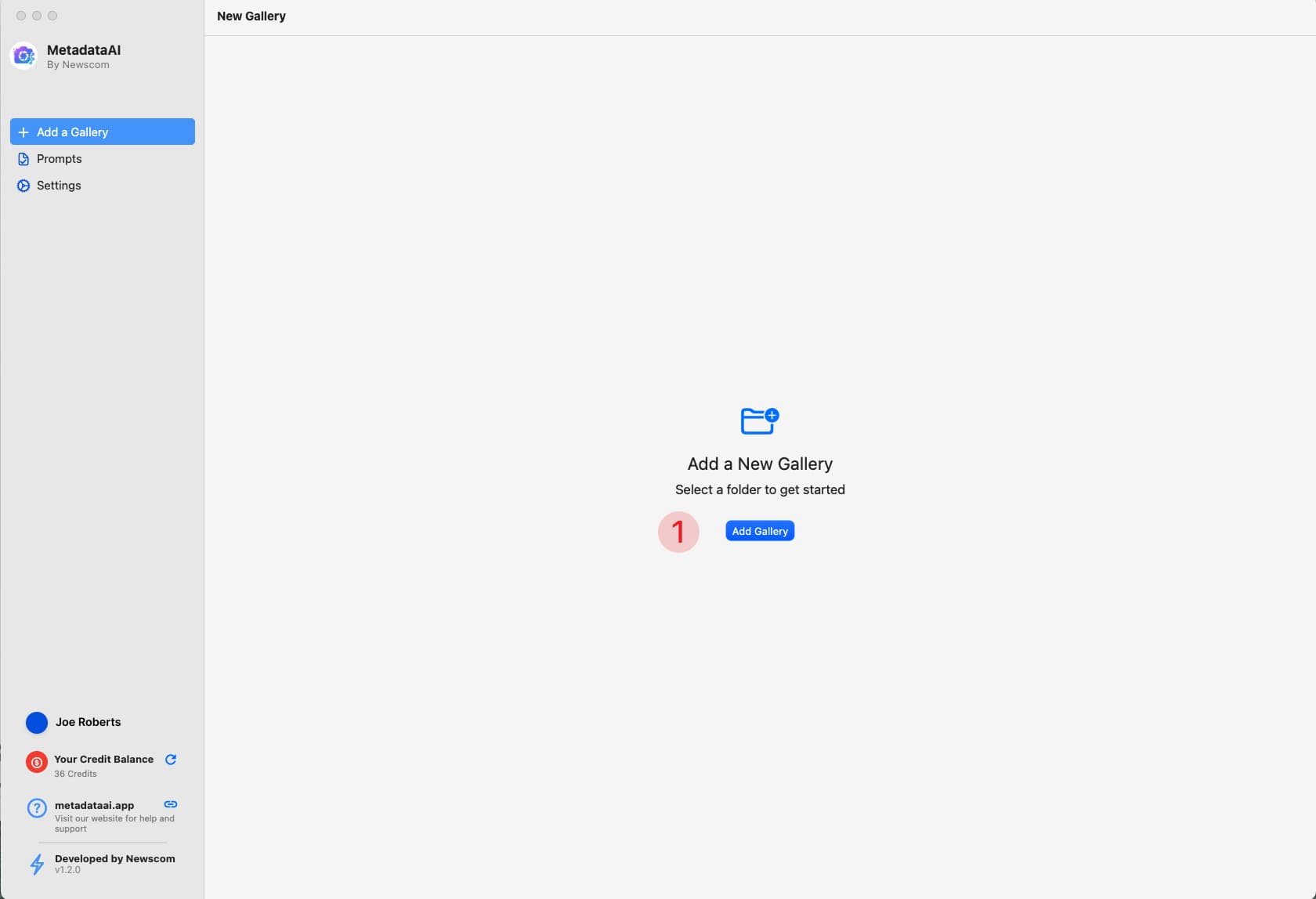
Sie können viele Galerien hinzufügen. Jede Galerie wird von MetadataAI automatisch überwacht, sobald neue Bilder hinzugefügt werden.
- Klicken Sie auf die Schaltfläche „Galerie hinzufügen“, um das Dateiauswahlfenster zu öffnen und zu einem Ordner* in Ihrem Dateisystem zu navigieren, in dem sich Bilder befinden, die Sie in MetadataAI zur Verarbeitung anzeigen möchten.
*Wenn Sie noch keinen Ordner mit Bildern eingerichtet haben, müssen Sie direkt in Ihrem Dateisystem einen neuen Ordner erstellen und Bilder hinzufügen. Kehren Sie dann zu MetadataAI zurück, um den Ordner als Galerie auszuwählen.
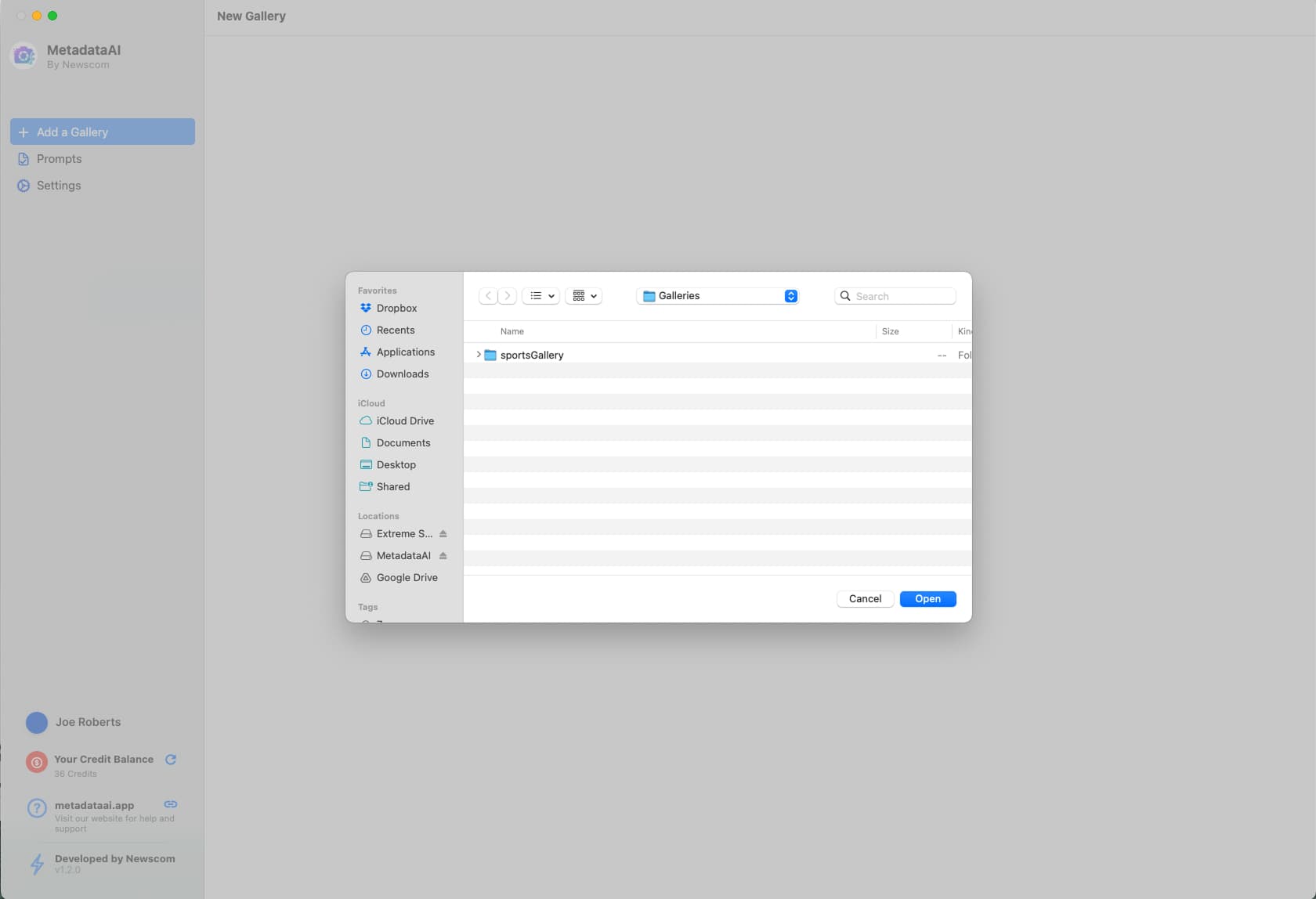
Klicken Sie auf Öffnen, um den Ordner als Galerie hinzuzufügen und MetadataAI Zugriff auf die Überwachung und Bildverarbeitung zu geben.
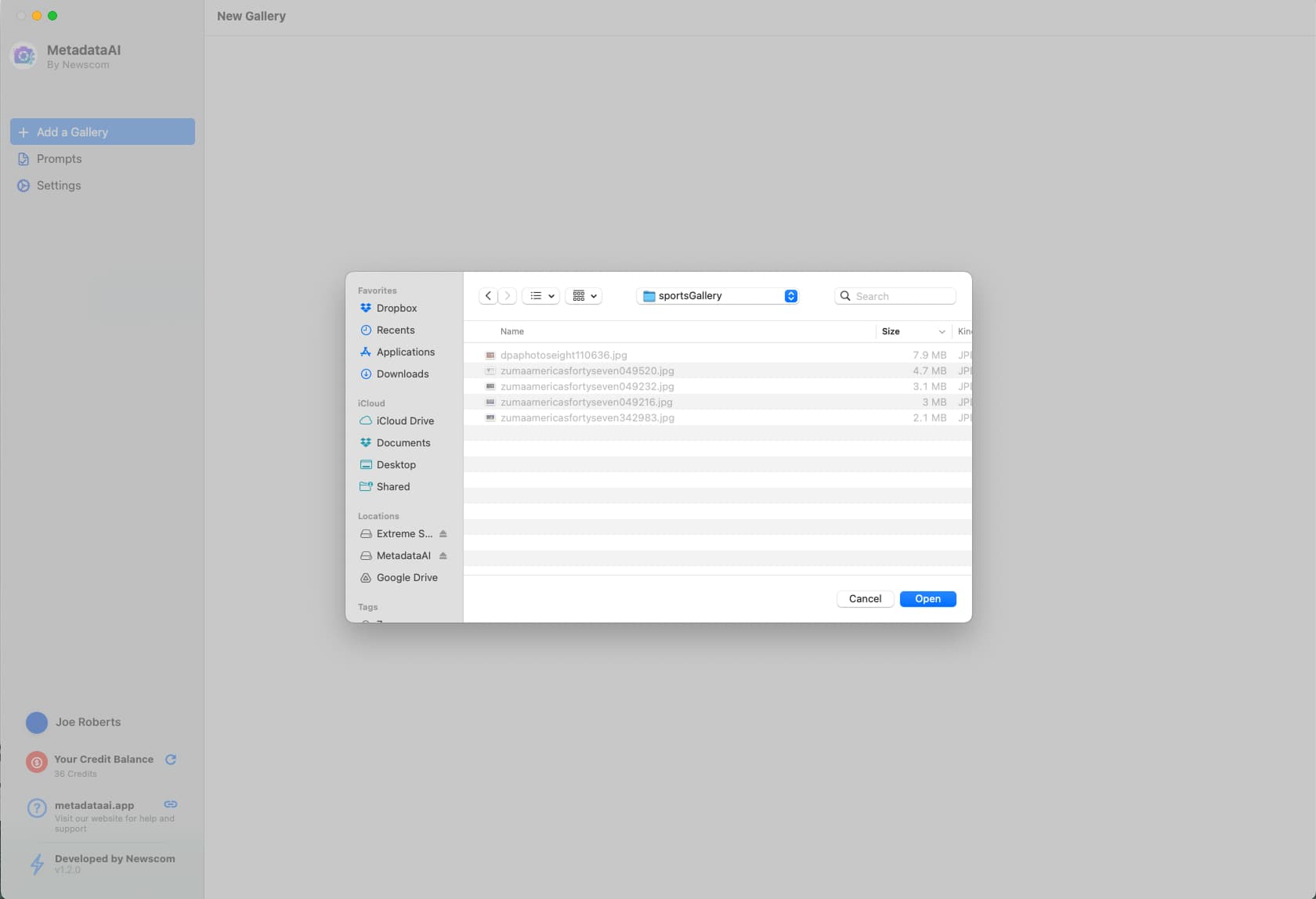
Fügen Sie Bilder direkt in den Ordner im Dateisystem ein, damit sie im MetadataAI-Raster erscheinen.
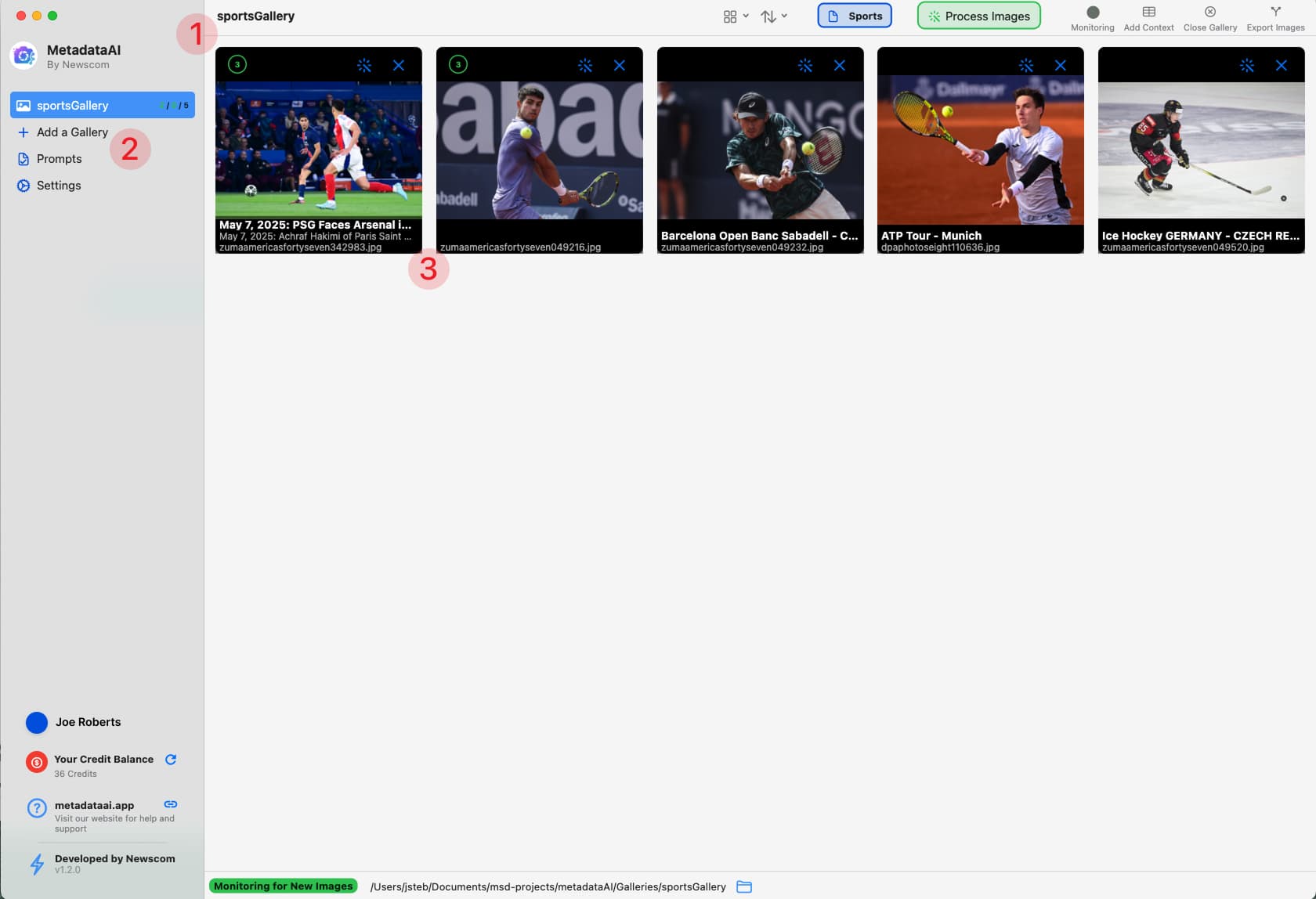
- Sie sehen die Bilder im Raster genauso, wie sie im ausgewählten Ordner erscheinen. Wenn neue Bilder in den Ordner hinzugefügt werden, erscheinen sie hier im Galerieraster.
- Sie können jederzeit neue Galerien hinzufügen. Sie werden alle im Menü auf der linken Seite angezeigt.
- Klicken Sie auf eine Bildminiatur, um den Bilddetails-Bildschirm zur Metadatenverarbeitung zu öffnen.